塗り足しとは?名刺や冊子で「白フチ失敗」を防ぐための基本ガイド
目次
- 塗り足しとは?なぜ必要なのか
- まずは体験してみる|塗り足し・セーフゾーンシミュレーター
- 塗り足しがないとどうなる?白フチと文字切れのリスク
- どれくらい必要?塗り足しとセーフゾーンの基本目安
- Canvaで塗り足しを付ける方法
- 入稿前に確認したいチェックポイント
- 「塗り足しなし」で入稿してしまったら?
- SURUKAでのチェック体制
塗り足しとは?なぜ必要なのか
印刷用データを作るときによく出てくる「塗り足し」。
はじめて名刺やチラシ、冊子を作る方にとっては、少しわかりにくい言葉かもしれません。
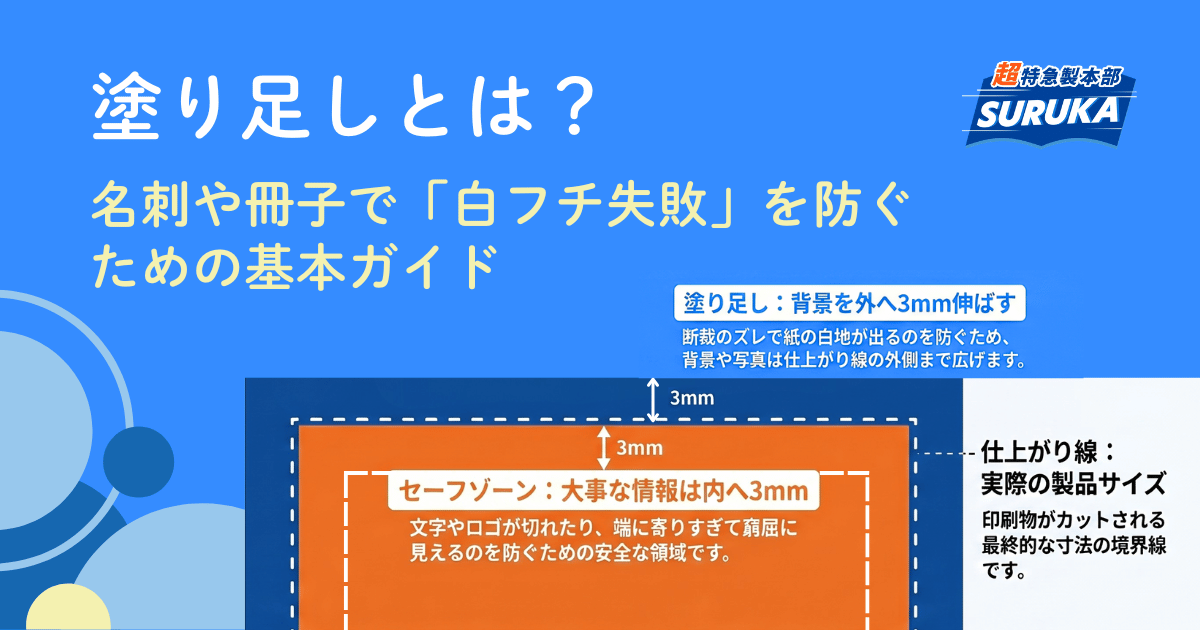
塗り足しとは、仕上がりサイズより外側まで背景や写真を少し広げておくことです。
仕上がり線ぴったりで背景を止めてしまうと、断裁時のわずかなズレで紙の白い部分が見えてしまうことがあります。
また、文字やロゴなどの大事な情報は、仕上がり線ギリギリではなく、少し内側の「セーフゾーン」に入れておくのが基本です。
これによって、断裁ズレが起きても、文字切れや窮屈な見え方を防ぎやすくなります。
まずは体験してみる|塗り足し・セーフゾーンシミュレーター
文章だけではイメージしづらい方のために、断裁ズレが起きたときの見え方を体験できるツールを用意しました。
「塗り足しあり」「塗り足しなし」を切り替えながら、スライダーで断裁位置を動かしてみてください。
背景の端がどう見えるか、セーフゾーンの外に置いた文字がどれくらい危ういかが、直感的にわかります。
横浜の印刷会社が教える「塗り足し」体験ツール
断裁(カット)のズレは、どんなに精密な機械でも0.1mm単位で発生します。スライダーを動かして、データ作成の重要性を確かめてみましょう。
https://www.example.com
1. データの設定
2. 表示オプション
3. 断裁ズレのシミュレーション
上のシミュレーターで「塗り足しなし」を選び、左右や上下のズレを少し動かしてみると、背景の端に白いフチが出やすいことがわかります。
一方で、「塗り足しあり」にすると、背景が仕上がり線の外まで伸びているため、多少のズレがあっても自然な仕上がりを保ちやすくなります。
また、役職名・電話番号・URLなどの重要な情報は、仕上がり線ギリギリではなく、セーフゾーンの内側に収めるのが基本です。
断裁位置は完全に固定ではないため、見た目の余裕を残すことが、読みやすさと安全性の両方につながります。
▶️ 環境にも人にも優しい!フェアトレード用紙の「バナナペーパー名刺」の注文はこちらから
塗り足しがないとどうなる?白フチと文字切れのリスク
塗り足しがないデータで背景色や写真を端まで配置していると、断裁のズレによって紙の白い部分が見えてしまうことがあります。
特に、ベタ塗りの背景やフチなしの写真レイアウトでは、この差が目立ちやすくなります。
さらに注意したいのが、文字やロゴの位置です。
大事な情報を端に寄せすぎると、切れてしまわなくても「ギリギリで危なそう」「窮屈で読みにくい」と感じる仕上がりになることがあります。
どれくらい必要?塗り足しとセーフゾーンの基本目安
一般的な印刷物では、塗り足しは上下左右3mm程度を目安に設定することが多いです。
名刺・チラシ・冊子の表紙など、背景や写真を端まで使うデザインでは、まずこの基準を意識すると安心です。
一方、文字やロゴ、電話番号、URLなどの重要な情報は、仕上がり線から少し内側に配置しましょう。
「塗り足しは外へ」「大事な情報は内へ」と覚えておくと、データづくりの判断がしやすくなります。
Canvaで塗り足しを付ける方法
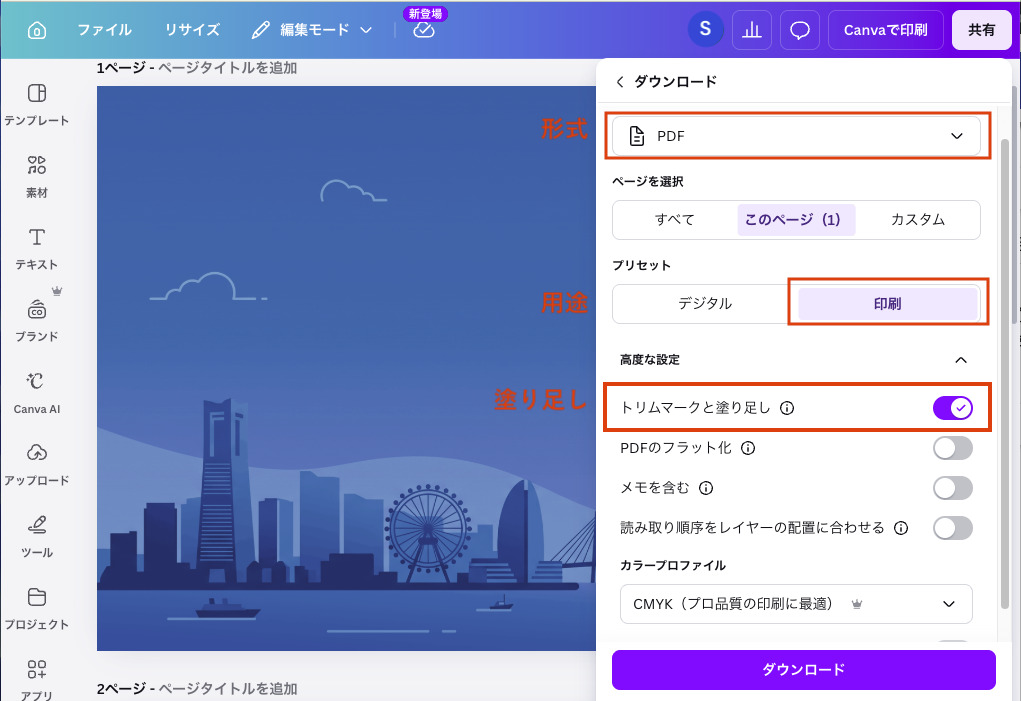
Canvaで印刷用PDFを書き出すときは、「PDF(印刷)」を選んだうえで、「塗り足しを含める」にチェックを入れて出力します。
デザインが完成していても、このチェックを入れ忘れると、背景が仕上がりサイズぴったりで書き出されることがあります。
名刺やチラシのように、背景色や写真を端まで使うレイアウトでは、書き出し前の確認が特に重要です。
用紙選びも含めて仕上がりを考えたい方は、用紙カタログもあわせてご覧ください。
入稿前に確認したいチェックポイント
入稿前には、次の点を一度見直しておくと安心です。
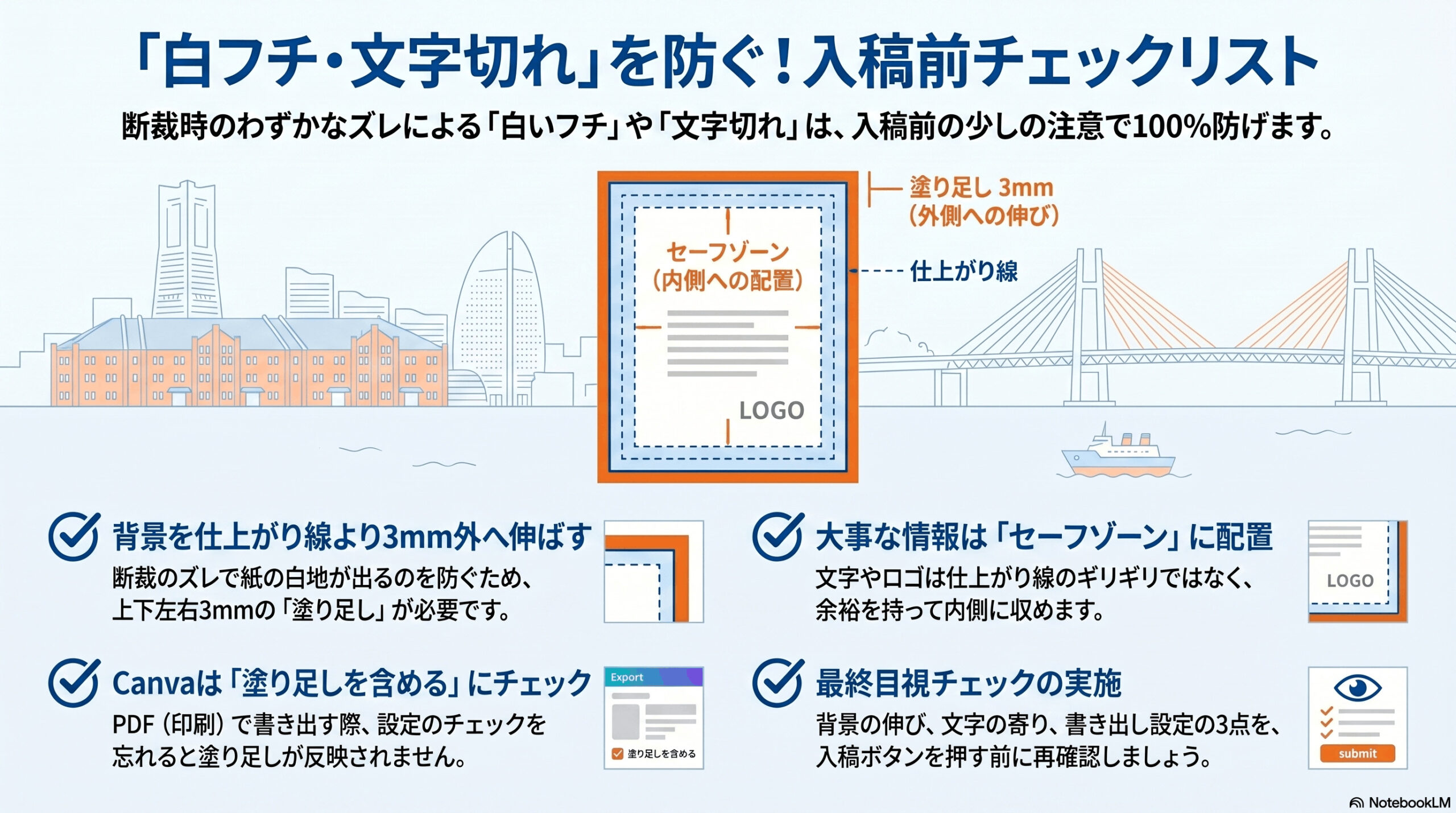
- ✅ 背景や写真が、仕上がり線より外まで伸びているか
- ✅ 文字やロゴが、端に寄りすぎていないか
- ✅ 電話番号、URL、肩書きなどの重要情報がセーフゾーン内に収まっているか
- ✅ PDFを書き出す際に「塗り足しあり」設定になっているか
はじめての入稿で流れが不安な方は、はじめての方へも参考になります。
「塗り足しなし」で入稿してしまったら?
もし塗り足しなしのまま入稿してしまっても、あわてる必要はありません。
再書き出しが可能なら、塗り足し設定を見直してPDFを作り直すことで対応できるケースがあります。
ただし、納期が迫っている場合や、自分では判断しづらい場合もあります。
そのようなときは、早めに印刷会社へ相談することが大切です。データ入稿の基本については、データ入稿についてもご確認ください。
SURUKAでのチェック体制
塗り足しやセーフゾーンは、ほんの数ミリの差ですが、仕上がりの印象には大きく影響します。
だからこそSURUKAでは、データ入稿時に塗り足し不足や、文字位置の危うさなどを人の目でも確認しています。
「Canvaで作ったけれど、このデータで大丈夫?」「塗り足し設定が合っているかわからない」といった段階でも、お気軽にご相談ください。
SURUKAの目視チェックについては、プロの「目視チェック」付き安心サポートで詳しくご紹介しています。
お問い合わせは、お問い合わせフォームからどうぞ。
お急ぎの方はお電話 045-352-8955 でもご相談いただけます。
関連ページ:用紙カタログ / はじめての方へ / データ入稿について / プロの目視チェック付き安心サポート
アーカイブ
