生成AIで作ったチラシは入稿できる? PNGの落とし穴とCanvaでの整え方|ChatGPTユーザー必見
《ChatGPTユーザー必見》生成AIで作ったチラシは入稿できる? PNGの落とし穴とCanvaでの整え方
目次
- 生成AIで作った「チラシ」、なぜそのまま入稿しにくいのか
- ChatGPTでできること:デザインラフ案の作成
- Canvaで整える理由:文字の可読性、余白設計を人の目でを調整
- ChatGPTからCanvaに変換する流れ
- Canva Pro(有料版)が必要になる場面:CMYKカラーでのPDF出力
- 生成AI時代の入稿データ作成:ツールの使い分けで「印刷」を可能に
- 細かいけれど大事な確認ポイント:出力されたPDFは拡大して確認を
- 実務でおすすめの流れ:印刷トラブルを避けるために
- はじめてでも失敗しない! プロの「目視チェック」付き 安心の印刷通販
生成AIで作った「チラシ」、なぜそのまま入稿しにくいのか
生成AIで作られたチラシ画像は、ぱっと見では完成しているように見えても、印刷に必要な条件を満たしていないことがあります。たとえば、画像のファイル形式が低解像度のPNGである、文字がつぶれている、余白や塗りたしが想定されていない、といった点はよくある問題です。
印刷では、画面で見るよりも細部がはっきり出ます。そのため、モニター上では気にならなかった粗さや文字の不自然さが、紙にすると目立ってしまうことがあります。
ChatGPTでできること:チラシデザインのラフ案作成
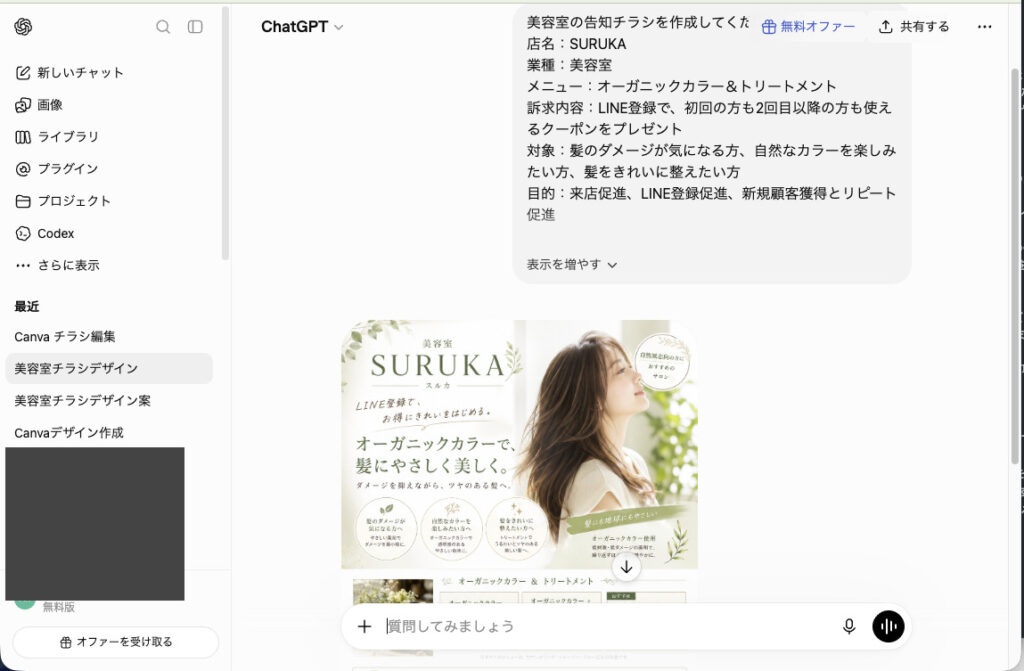
ここでは、最近身近になってきた生成AIの中でも、使う人の多いChatGPTを例にとります。
実はこの記事のタイトル画像も、ChatGPTに生成してもらいました。記事のタイトルやブランドカラー、用途を伝えるだけで、このような画像がすぐに生成される。非常に便利な道具です。
ChatGPTなどの生成AIが得意なのは、チラシの内容設計です。たとえば、誰に向けたチラシなのか、何を訴求するのか、どの順番で情報を見せるのか、といった構成づくりに向いています。
また、キャッチコピー、見出し、説明文、CTA(Call to Action, 行動を促す案内)の叩き台を短時間で出せるのも大きな利点です。用紙サイズに合わせて情報量を整理したり、A4片面・両面などの前提に合わせて掲載項目を絞ったりするような相談にも使いやすいです。チラシのラフデザインもチャットだけで作成でき、実際の活用シーンとプロンプトなども紹介されています。
ただし、ChatGPTだけで印刷用データの最終仕様まで完全に担保できるわけではありません。
解像度の保証、PDFの印刷設定、トリムマークや塗りたしの付与、CMYKでの書き出しといった部分は、最終的にはデザインツール側で確認と出力を行う必要があります。
参考情報:
塗り足しとは?名刺や冊子で「白フチ失敗」を防ぐための基本ガイド
Canvaで整える理由:文字の可読性、余白設計を人の目で調整
ここで登場するのが、オンラインデザインツールの「Canva」です。ChatGPTとCanvaを組み合わせると、アイデア出しから実データへの落とし込みまでを比較的スムーズに進められます。ChatGPTの左メニューにある「プラグイン」から、「Canva」をインストールして連携することで、ChatGPTで作成したラフデザインをCanva Canvaに取り込んで編集が可能になるのです。
Canvaでは、テキストの差し替え、レイアウト調整、写真の変更、サイズ変更などがしやすく、生成AIの出力をそのまま使うのではなく、印刷向けに整える前提で作業できます。
特に大切なのは、「AIが作った画像を完成品として扱わない」ことです。AI生成画像は、デザインの叩き台やイメージ案としては便利ですが、そこから文字の可読性、余白設計、配置バランスを人の目で整える工程が必要になります。
ChatGPTからCanvaに変換する流れ
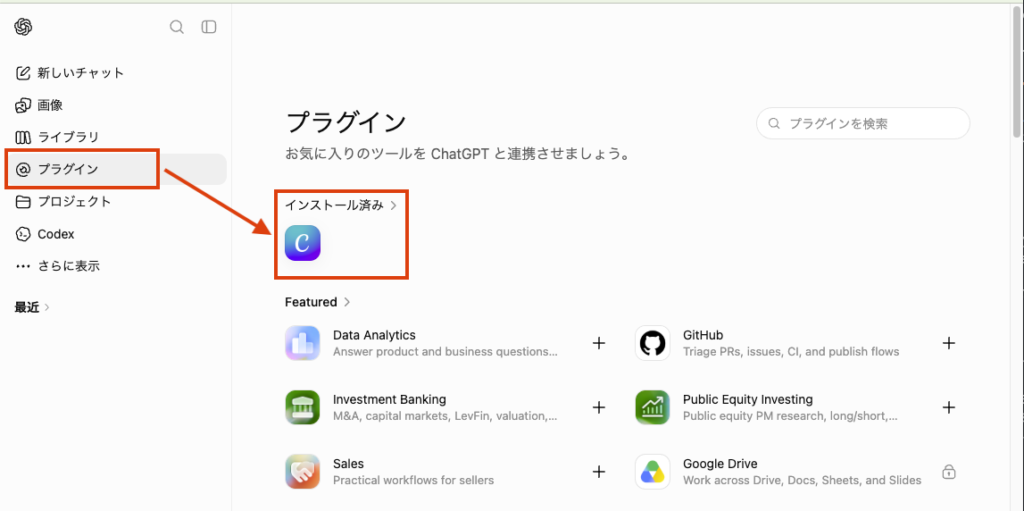
実は、ChatGPTには、Canvaで編集可能なデザインに変換してくれる機能があります。
左側メニューの「プラグイン」(Canvaの公式記事では「アプリ」と表記されることもあります)からCanvaを有効化しておくことで、ChatGPT上の画像生成とCanvaでの編集をつなげることができます。
※詳細は、各ツールの公式サイトをご確認ください。
基本的な流れは、次のようなイメージです。
- ChatGPTでチラシ案を考え、画像を生成する(または既存のPNG画像をアップロードする)。
- ChatGPT側でCanvaのプラグインを呼び出し、「この画像を編集可能なCanvaデザインに変換してください」と指示する。
- Canva側で、その画像をもとにした編集可能なデザインが開くので、テキストやレイアウトを整える。
- 最終的に、印刷用PDFとして書き出し、トリムマークや塗り足しを付けて入稿データに仕上げる。
これにより、「PNGのままでは入稿できない」という行き止まりから抜け出しやすくなります。AIで作った画像を土台にしつつ、Canvaで編集可能なレイヤー構造に変換してから、印刷仕様に合わせて仕上げるというワークフローが組めるからです。
Canva Pro(有料版)が必要になる場面:CMYKカラーでのPDF出力とRGBカラーPDFの入稿について
印刷用としてきちんと仕上げるなら、すべてを無料で完結させるのは難しい場面があります。
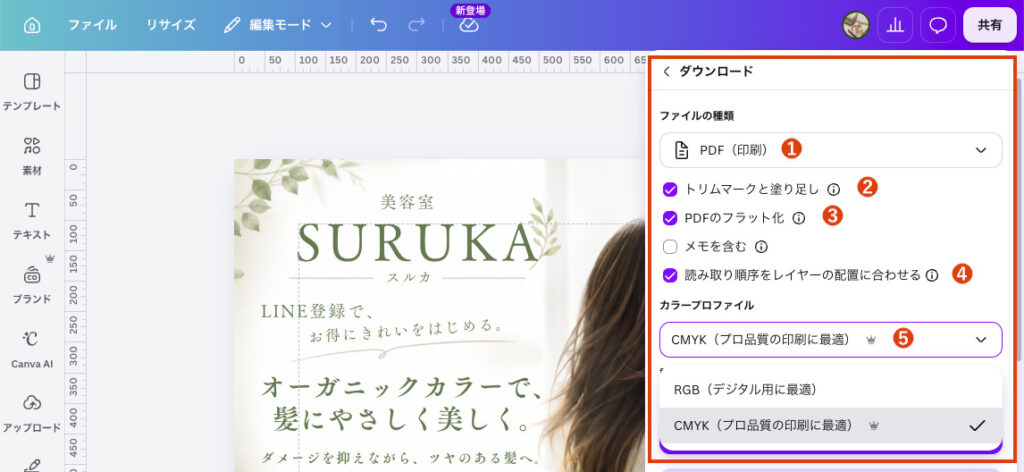
Canvaで印刷用のPDFを出力する際は、ファイルの種類を「PDF(印刷)」にした上で、下記の設定にもチェックを入れると良いでしょう。
- ✅ トリムマークと塗り足し:トリムマークはトンボのことで、裁断位置の目安となります
- ✅ PDFのフラット化:ファイルサイズが大きくなることがあり、入稿時の制限を超えている場合は外してみましょう
- ✅ 読み取り順序をレイヤーに合わせる:文字が背景に乗っていたりするデザインで、デザインが崩れにくくなります
印刷向けの設定として、CMYKカラーでのPDF出力など一部の機能は、Canva Pro(有料)の対象になります。
つまり、無料プランでも簡単なデザイン作成や確認はできますが、印刷品質を意識した最終出力まで考えると、Canva Proを前提にした方が現実的です。
カラープロファイルを「RGBカラー」でPDF出力すると、印刷できないの?
ただし、RGBカラーで出力されたPDFでも、印刷自体は可能です。特急印刷サービスSURUKAでは、RGBカラーのPDFデータでも入稿を受け付けており、印刷工程でCMYKに変換して出力します。
そのため、アート作品のように色味の再現性に強くこだわる場合を除けば、RGBカラーのPDFでも印刷は可能です。ただし、繊細な色味や細かな表現は、CMYKで出力したデータと差が出ることがあります。
参考情報:
印刷用カラーを使ってデザインする – Canvaヘルプセンター
生成AI時代の入稿データ作成:ツールの使い分けで「印刷」を可能に
生成AIを使うと、チラシ制作の初動はかなり速くなります。しかし、速く作れることと、そのまま印刷に使えることは別の話です。
印刷物としてきちんと仕上げるには、解像度、用紙サイズ、塗りたし、PDF形式、色設定といった実務上の条件を整える必要があります。
これからは「AIで作れるかどうか」よりも、「AIで作ったものを、どう印刷用データに整えるか」が重要になっていきます。ChatGPTで構成を考え、Canvaで編集し、必要に応じてCanva Proで印刷用PDFに仕上げるという流れを理解しておくと、入稿時の失敗をかなり防ぎやすくなります。
細かいけれど大事な確認ポイント:出力されたPDFは拡大して確認を
生成AIを使ったデザインでは、文字まわりの違和感を見逃さないことがとても重要です。特に漢字は、繁体字が混ざったり、似ている別の字になったり、微妙に不自然な形になっていたりすることがあります。
この種のミスは、サムネイル表示では気づきにくく、拡大して初めて見つかることが少なくありません。社名、商品名、住所、電話番号、日時、価格のような重要情報は、必ず拡大表示で一文字ずつ確認した方が安全です。
また、小さな文字が読めるかどうかも大切です。画面では読めても、印刷するとつぶれてしまうことがあるため、最終確認では「デザインとしてきれいか」ではなく「情報として読めるか」を基準に見る必要があります。
実務でおすすめの流れをおさらい:印刷トラブルを避けるために
印刷トラブルを避けるなら、作業の流れを最初から分けて考えるのが安全です。
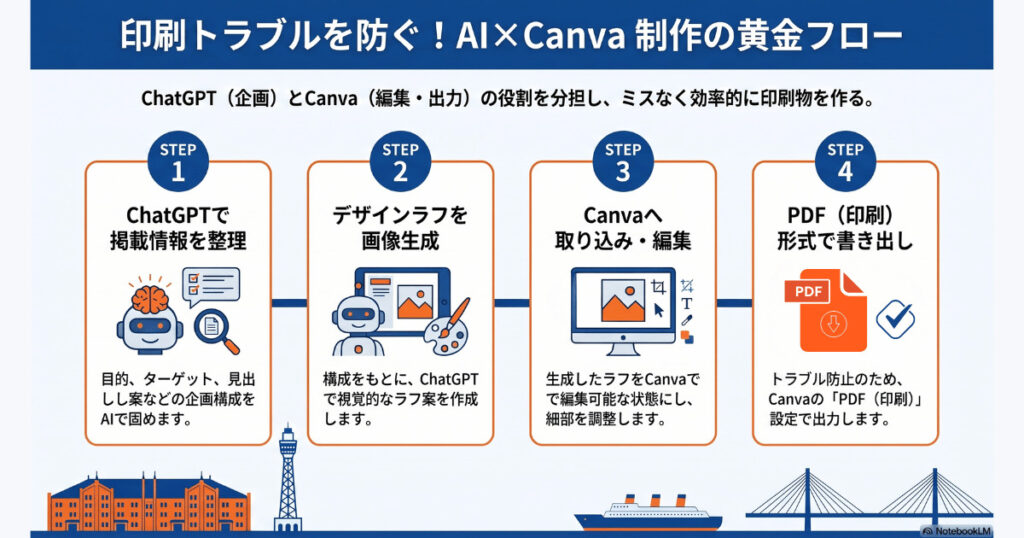
- ChatGPTで目的、ターゲット、掲載情報、見出し案を整理する。
- 上記をもとに、ChatGPTでチラシのデザインラフ案を画像生成する。
- デザインラフ画像をCanvaで編集できるようにしてもらう。
- Canvaでデザインラフ画像を編集し、調整。
- Canvaで、ファイル形式を「PDF(印刷)」で書き出し。
この流れにしておくと、ChatGPTには企画と下書きを任せ、Canvaには編集と出力を任せるという形で役割分担ができます。
はじめてでも失敗しない! プロの「目視チェック」付き 安心の印刷通販
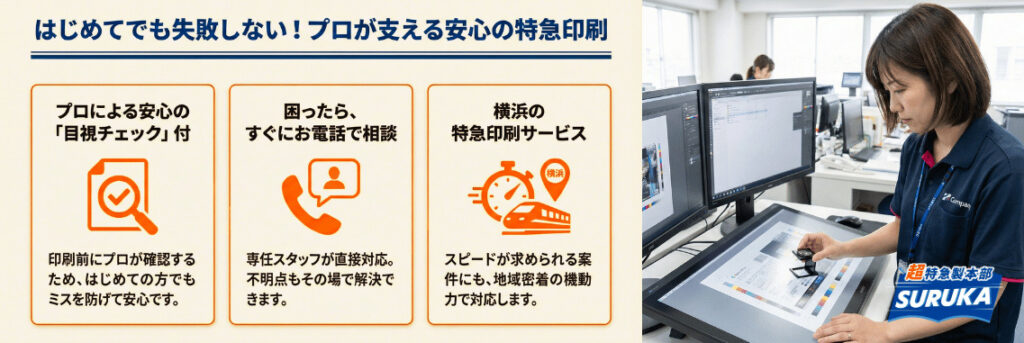
【小ロット、短納期でのチラシ印刷、ご相談ください】
生成AIで作ったチラシが、そのまま入稿できるとは限りません。だからこそ、見た目だけで判断せず、印刷に必要な条件まで整える視点が大切です。
🔸「AIで作ったデータを入稿できる形にしたい」
🔸「Canvaで整えてPDFにしたい」
🔸「印刷で失敗しないポイントを知りたい」
という場合は、制作だけでなく入稿仕様まで含めて確認しておくと安心です。
ChatGPTとCanvaを組み合わせれば、企画・コピー・画像生成から、編集可能なデザインへの変換、そして印刷用PDFへの仕上げまで、一連の流れで進めることができます。生成AIの便利さを活かしつつ、印刷の現場で困らないデータを作るための「ひと手間」を、ぜひ意識してみてください。
「これで入稿できますか?」
困ったら、すぐにお電話ください。横浜の印刷サービスSURUKA(スルカ)では、PDF入稿もスタッフがサポート。短納期・小ロット印刷・製本もおまかせください。
| アクセス | 電車でお越しの方:JR横浜駅より5駅目、JR根岸線『根岸駅』から徒歩8分 お車でお越しの場合:首都高『本牧ふ頭IC』より約10分。お客様専用駐車場あり |
|---|
TEL:045-352-8955(受付:月〜金、8〜18時)
超特急製本部SURUKA(寿美術印刷株式会社)
〒235-0023 神奈川県横浜市 磯子区下町1-19
